この知恵で考えられること
- ページはもちろん、データベースとして作成したものもどこでも移動できます。
A.最初に知っておこう!編
基本操作
1.どこで作ったページでもどこへでもあとから移動できます。
- ページはもちろん、データベースとして作成したものもどこでも移動できます。
2.ブロックをつまんだり、ページに変えたりできます。
テキストの左に出てるこいつを掴んだり、右クリックするとできます。
3.いろんなページ開いていってわからなくなっちゃった。
元々開いているページを残して開く方法があります。
- 右クリックしてOpen in side peekで開くとどこでもどれでも半分開けます。
ページの編集操作
1.違うページと同期されるエリアを作成できます。
ブロックを右クリックしてリンクコピーをする。貼りたいとこに貼る時にSync blockを選択する。
- ページAに書いたテキストを、違うページでも書いたり掲示する仕事からさよなら
2.書き方を変えるショートカットは「いろんな数字押して見る」でおっけい!
WinはCtr+Shift+数字、macはCmd+Option+数字で基本的なドキュメント操作ができます。
- Cmd+Option+数字での表示サンプル
- 1
- 見出し1に変換
これ
- 見出し1に変換
- 2
- 見出し2に変換
これ
- 見出し2に変換
- 3
- 見出し3に変換
これ
- 見出し3に変換
- 4
- チェックボックスへ変換
- これ
- これ
- チェックボックスへ変換
- 5
- 箇条書きに変換
- これ
- これ
- 箇条書きに変換
- 6
- 番号付きリストに変換
- これ
- これ
- 番号付きリストに変換
- 7
- 最小化できるトグルに変換
- 1
これ
- これ
3.資料、貼れます。いろいろ貼れます。いろんなタイプあります。
データ系を貼る時
file
yVxByZzIPkHZRHo17300989151730098948.png

そのページのまま見れるPDF
TakeshiSenko(専光建志)709eddf86790498c95f3cb6272bd98ab.pdf
GIF
動画
いろんな書き方で書く
表
| 列1 | 列2 | 列2 | 列2 |
|---|---|---|---|
| あああ | あああ | あああ | あああ |
| あああ | あああ | あああ | あああ |
絵文字+テキスト
ここでヒント!
code(マーメイド記法なども可能)
class muzukasii_code
	aaa aaaaaaa aaaa
	aaa aaaaaaa aaaaaaa aaaaaaa aaaa
	aaa aaaaaaa aaaaaaa aaaaaaa aaaa
B.脳死でやるおすすめ初期設定!編
自分の生産性のための設定
全体設定
表示言語を変える
- 左サイドバー>最下部あたりのsetting>language
- デフォルトが英語。日本語にしても比較的読みやすいです。

- こういうツールに慣れるのが不安な人は日本語推奨。
スマホアプリのDL
スマホのアプリストアでDL
- スマホでNotionを使えるようになると移動時間や隙間時間にドキュメントが作れるようになります。
サイドバーの最適化
Teamspaceの表示数を変える
- 左サイドバー>teamspaceの右>3点リーダー>show
- ALLに変更するといちいちmoreを開く必要がなくなります。
自分がよく使うやつを上にする。
- つかめばうごきます。他人への影響ないです。
通知設定の最適化
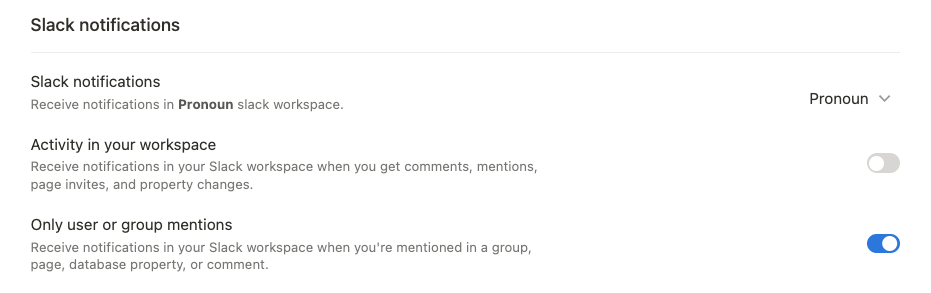
slackに必要な通知のみ来るようにする。
- 左サイドバー>最下部あたりのsetting>my notification
- notionの通知はページへのアサインとかでも来ちゃうので、設定しておかないと機能しないです。
- おすすめはメンションのみslackに来るようにしましょう。
- おすすめ設定
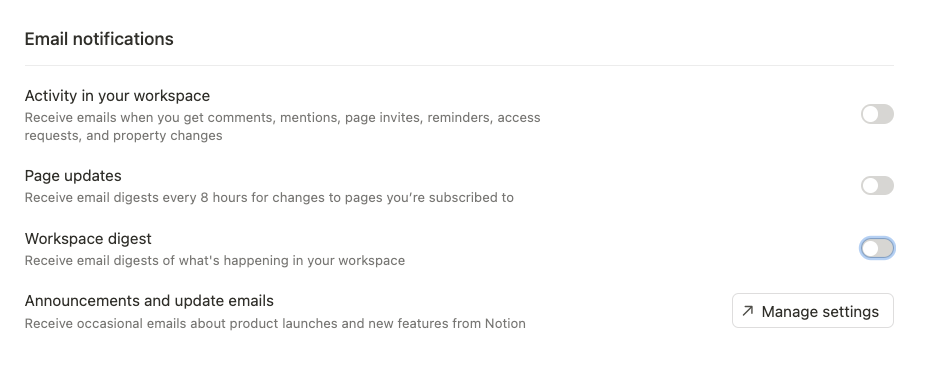
いらんメール通知を切る
- 設定ページは同じ。
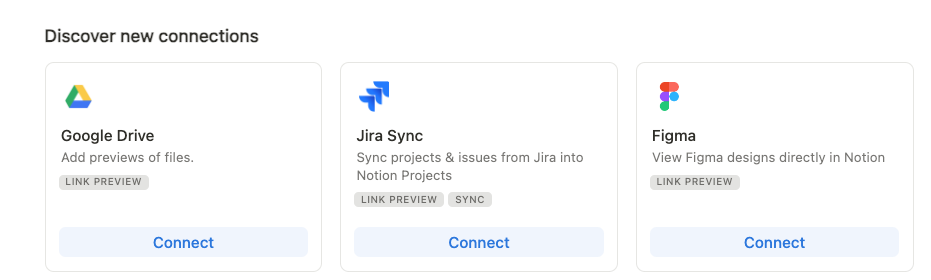
他ツールのドキュメントをページ内で表示編集できるようにする
左サイドバー>最下部あたりのsetting>my connect
- スライドをNotion上で見れるようにしたり、figmaやmiroをその場で表示箇所を移動しながら見れるようになります。
- 都度ページへリンクを貼る時にも「設定する?」みたいなの出ます。
他者の生産性のための設定
自身の表示名は半角英数字に。
- 半角英数字のみ推奨。漢字基本的に非推奨です。
- ページやさまざまな場所でメンションとして使えるため。
- @name でコメントへの返信をしたり、ページ内で通知を出すことができます。
- 全角文字が名称だと半角全角を切り替える回数が2倍になります。
アイコンは設定しよう!
- 視認性が高いやつを推奨。slackと共通とかがおすすめ。
C.この機能は使えるようになろう!編
使わない方がいい機能
本当に必要な時以外は過剰な装飾をしないようにする。
- 詳細のレイアウトや装飾
- (諸説はあるが。)
あらゆる場所であらゆるテキストやブロックを再利用可能にすることがNotionのコンセプトではあるので装飾はマークダウン記述で表現できるように可能な限りなることを推奨。
- 外向けの資料としてPDFにしたり、長期的に参照する重要なドキュメントにするとかじゃない限りは以下の機能は非推奨。
- 2カラム表示(3以上も同様)
- 文字色の変更
- 太字(見出し以外のボールド)
- グローバルデザイン的な意味でもあるが、Notionは社外公開ページ用に作っている装飾機能が豊富なだけなのに、社内の使い捨てドキュメントの過剰装飾に時間を溶かす人が出やすいツールでもあるため。
何かを継続的に管理するならベタ書きのテーブルはDBへ変換する。
- ベタ書きのテーブルはこれ。要素変換でデータベースにあとから変えることもできます。
| 列1 | 列 | ||
|---|---|---|---|
| 行1 | |||
| 行2 |
案外見つかりにくい便利機能
通知を全部既読にする
- 案外たまる。inboxのとこ開いて右上でarchive ALLがあります。
バージョンの復元
- 右上の時計。
- 作った資料が会議中にぐっちゃぐちゃに汚されても大丈夫。
校閲機能
- 右上の3点リーダーにあります。
- Wordみたいな修正提案ができます。
Notify Me
- 右上の3点リーダーにあります。
- そのページに編集があったら通知もらえます。レビュー依頼したり、クライアントが書いたら見にいくとかできます。
エクスポート
- 右上の3点リーダーにあります。
- PDFとかにエクスポートできます。管理者はエクスポートの禁止もできます。
CSVのインポート
- スプシをCSVでDLすればimportできます。
- なんだかんだスプレッドシート管理からの移行が、、、という方にはおすすめ。
- スプシをNotion上で編集する方法もあります。後述。
Open Publish
- 権限付与せずに誰でも閲覧可能なページを公開できます。
- 右上のShareからpublishで公開できます。期間限定公開も可能。
ページ
定例やルーティンは繰り返しの運用を踏まえたページ設計をする。
- 概要
- button、トグル、フォーム、データベースのリンクビューを使う。
- 繰り返し行われる会議などはページを追加せずに繰り返し使えるダッシュボードのようなページを目指して作成する。
- サンプル
とある定例会議ページ
なんちゃら会議 ダッシュボード
データベース
1DBでのマルチview
- 概要
- データベースが便利なので無限に生産されてドキュメント迷子が発生します。
- セキュリティとして問題なければ1DBを複数のページや組織で表示することを前提に利用する。
- サンプル
参考:1DBでのマルチviewの例
プロダクトチームの定例ページの表示
タスクの確認
CSチームの定例ページの表示
タスクの確認
経営会議の組織全体のタスク状況の表示
チームごとのヘルスチェック
(未完了タスク一覧)
担当者ごとのヘルスチェック
(未完了タスク一覧)
上記で共通利用しているDBのデフォルト表示
リレーションとロールアップ
- 概要
- リレーションはデータベースから他のデータベースのページをリンケージする。
- ロールアップは違うデータベースの情報を参照したり集計したりする。
- サンプル
参考:リレーション・ロールアップ(参照)・ロールアップ(計算)を使用した設定状態の例
便利な連携
AIサービスからの参照
- 知識参照のデータベースにできるツール増えてます。
スプシ連携
- スプシはすげー簡単につながります。両方から編集して同期もZapierがあれば可能。
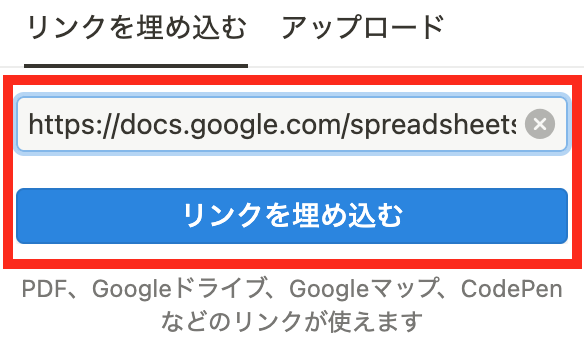
以下はNotion上でスプシ編集する方法
- embed
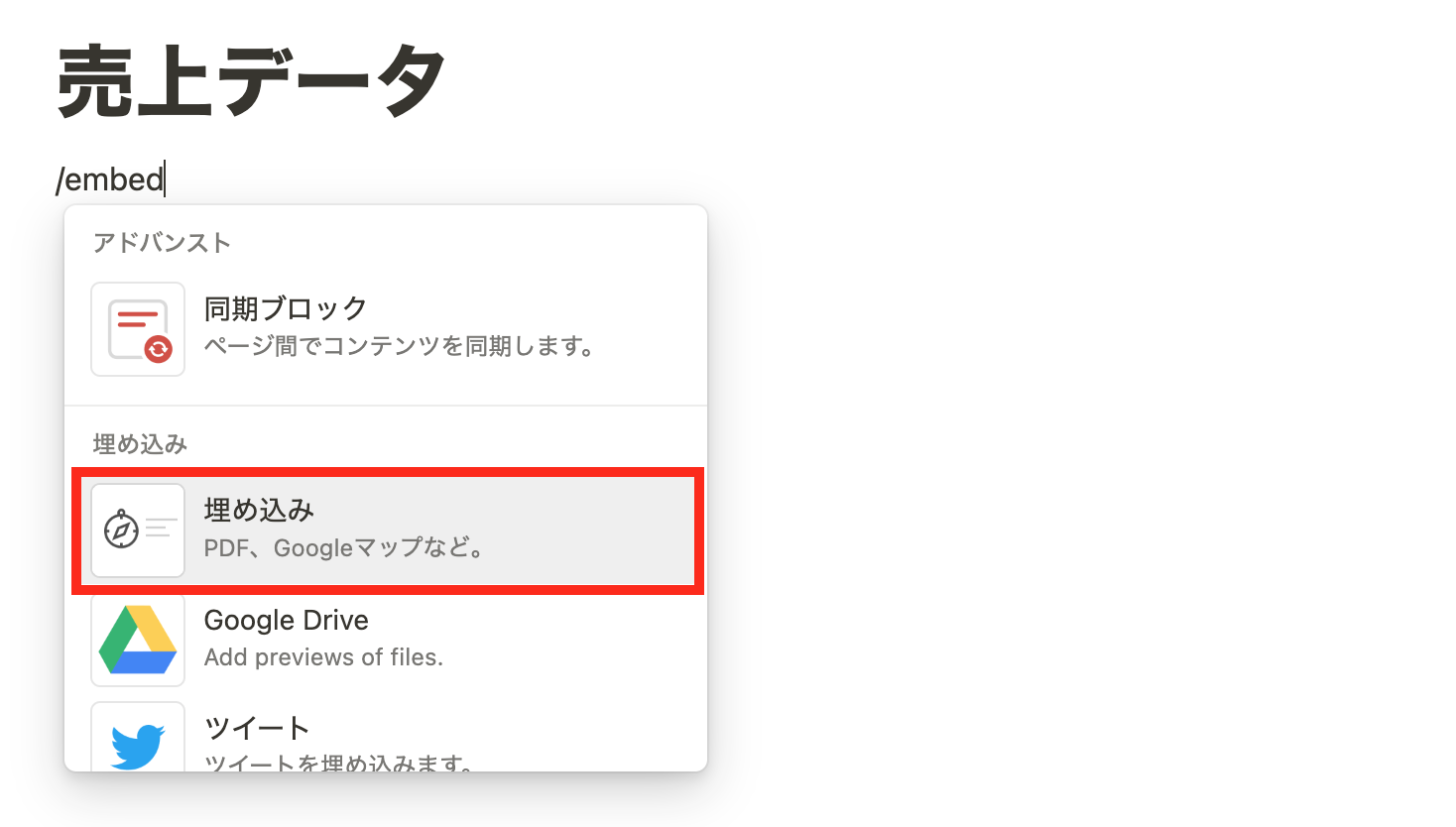
- リンク入力
slack to notion
zapierがある前提にはなりますが以下などができる。
- 特定スタンプ押したら特定のNotionページに追記される。
- 特定スタンプ押したら特定のNotionDBにタスクなどとして追加される。
- 特定のチャンネルの情報を1個のページにとにかく突っ込む
- slackワークフローで何かが入力されたら。
notion to slack
契約が確定したらチャンネル自動で作ってアサインとかできます。
- できる条件設定
- データベースにカードが追加されたら発動
- データベースのカードのステータスがほげほげになったら発動
- その日に更新があったら24時に発動する。
- …etc
- できるアクション
- slackに投稿する
- チャンネルを作る
カレンダーを繋げる。
- Gカレンダーと連携できます。左下にデフォ機能であります。
- Notionのタスクに期日などをつけてGカレと一体した状態のviewとか作れます。
D.管理者向け。使い込む前に知っておくべきこと
※主にセキュリティの話
スペース設定
スペース作成時にデフォルトで存在しているスペースは使わないこと。
- あれはslackでいうgeneralみたいなもので、メンバー追加されたら確実に権限付与されるページです。
- 一定セキュアな情報が少しでも入る場合はあのスペースは使わず、Teamspaceを作成して利用しましょう。
- (誰にでもOpenなイベントでの利用などであれば問題ないかと思います。)
アカウント管理
ゲストとメンバーの違いを知りましょう。
ゲストの概念の理解
- ゲストは基本無料。メンバーは有料です。
- ゲスト権限はPlusプランでも100名まで無料です。
- ゲストで権限を付与したい場合はページに権限をつけます。
- Workspace>Teamspace>ページという抽象度でNotionは作られています。
- Teamspace以上で招待するとMemberとして勝手に登録されて課金の対象になります。
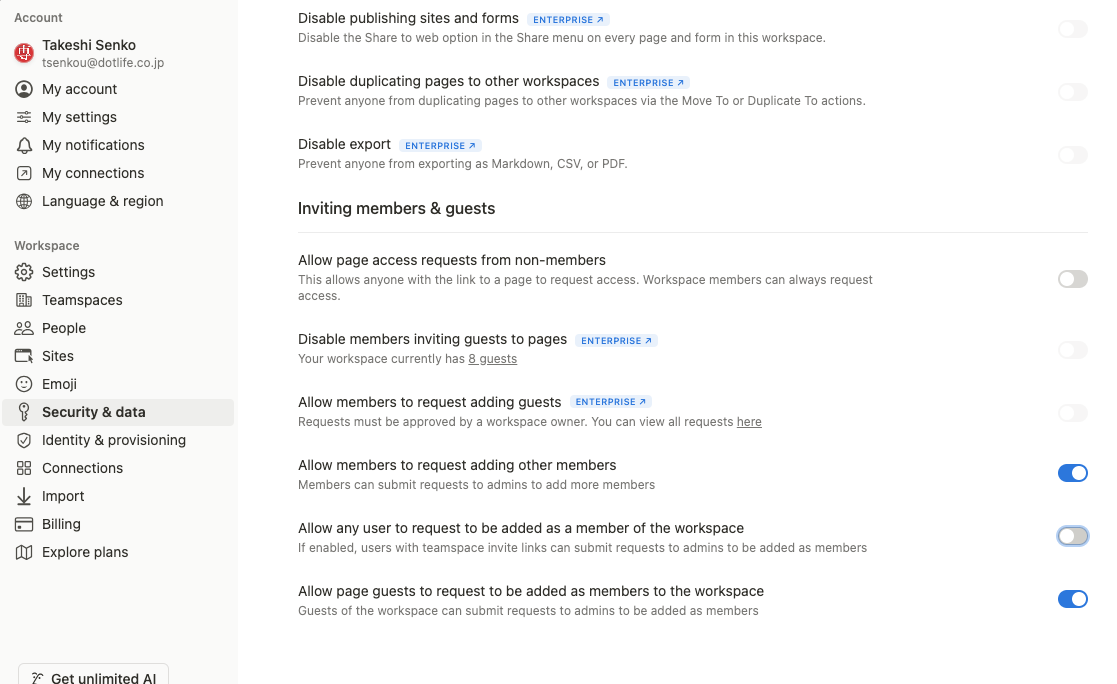
デフォルトのセキュリティ設定を放置しない。
以下のやつが結構危ないです。
Allow any user to request to be added as a member of the workspace
- これはメンバーが誰でもGestへのTeamspaceへの権限付与が申請できるという権限のON/OFFです。
- この手のツールの承認依頼が来るとOKを押す癖がある人は外しておきましょう。
- 課金走る&結構な情報範囲に権限ついてしまうケースになります。
メンバーグループを設定する。
- 概要
- 人単位でページやDBに権限をつけていると漏れます。
- グループを作成してグループで権限を付与することで、グループにさえ人間を追加すれば自動的に権限付与がされます。
- 参考
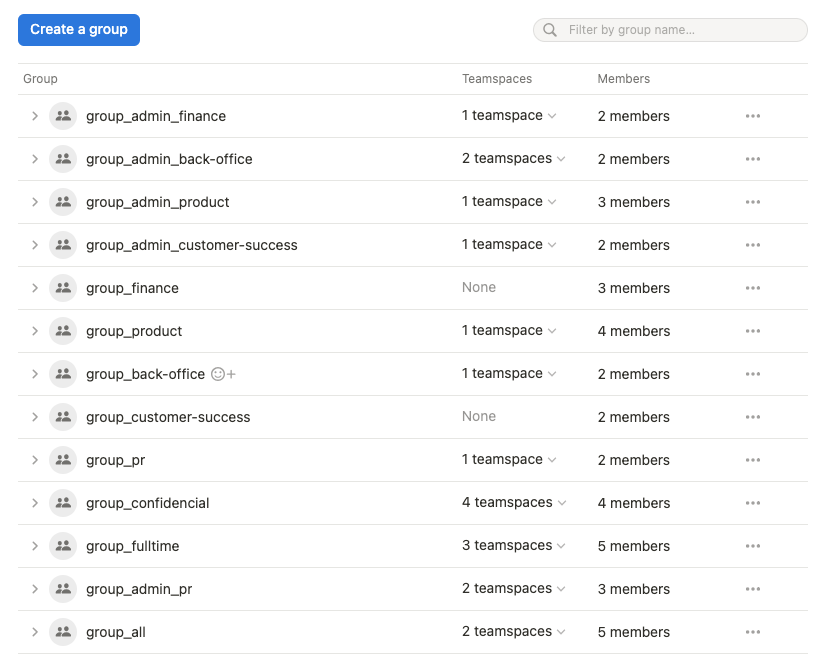
プロナウンのグループ設定